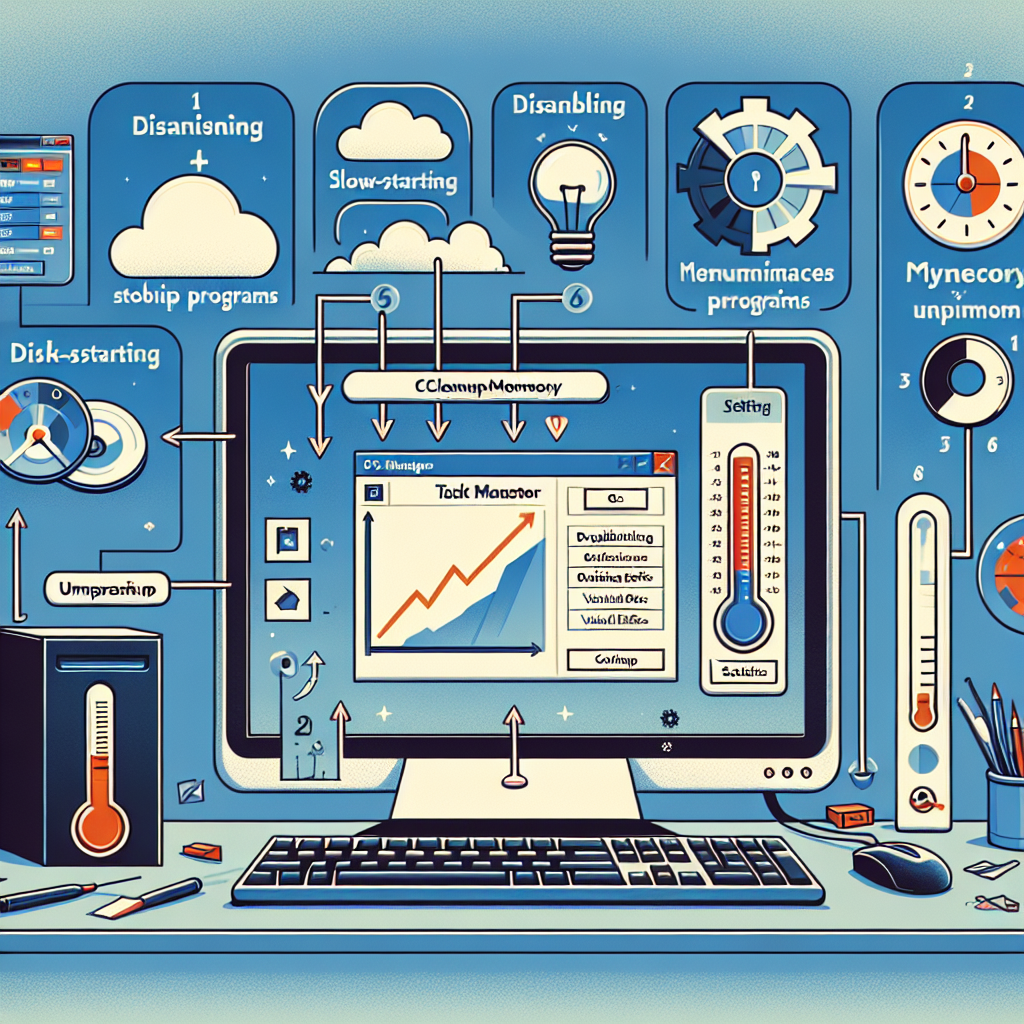
Cómo Acelerar tu PC Sin Gastar Dinero: Guía de Optimización para Windows 10 y 11
¿Por Qué Mi PC Está Tan Lenta? Identifica el Problema
¿Tu computadora con Windows 10 o 11 tarda una eternidad en responder? La lentitud no solo es frustrante, sino que también puede impactar tu productividad. La buena noticia es que puedes mejorar el rendimiento sin gastar ni un centavo. ¿Cómo? Vamos a descubrirlo.
Antes de comenzar a aplicar soluciones, es crucial diagnosticar el origen del problema. Aquí tienes algunos pasos iniciales:
Revisión Básica con el Administrador de Tareas
- Presiona Ctrl + Shift + Esc para abrir el Administrador de tareas.
- Ve a la pestaña Procesos: identifica si un programa está usando demasiada CPU, memoria o disco.
- Haz clic en Inicio: desactiva los programas que no necesitan iniciarse automáticamente.
¿Todo parece normal ahí? Si no, continúa verificando el siguiente aspecto.
Revisa la Temperatura de tu PC
El sobrecalentamiento puede ser una causa de bajo rendimiento. Usa herramientas gratuitas como Open Hardware Monitor para verificar si la temperatura de tu CPU y GPU está en un rango saludable (normalmente entre 50°C y 70°C).
Limpieza de Disco y Memoria: Los Fundamentos de una PC Más Rápida
Una de las razones más comunes para la lentitud es el almacenamiento saturado o procesos innecesarios ocupando la memoria. Para resolverlo, sigue estos pasos:
Usa las Herramientas Nativas de Windows
- Liberador de espacio en disco: Presiona Windows + R, escribe
cleanmgry selecciona los archivos temporales que deseas eliminar. - Desfragmentación de disco: Escribe “Desfragmentar y optimizar unidades” en la barra de búsqueda de Windows y optimiza tus discos duros (no necesario para discos SSD).
Alternativas Gratuitas
Desactiva Servicios y Programas Innecesarios
Muchos programas y servicios innecesarios se ejecutan en segundo plano consumiendo recursos valiosos. Deshabilitarlos puede mejorar significativamente el rendimiento de tu computadora.
- Presiona Windows + R, escribe
msconfigy ve a la pestaña Servicios. - Marca “Ocultar todos los servicios de Microsoft” y desactiva lo que no sea esencial.
- En el Administrador de Tareas, ve a “Inicio” y desactiva programas que no necesitan ejecutarse automáticamente.
Solo desactiva servicios que estés seguro de que no necesitas; esto evita problemas inesperados.
Ajustes Visuales y Rendimiento del Sistema
Los efectos visuales y animaciones en Windows pueden ser agradables a la vista, pero también consumen recursos del sistema. Reducirlos puede ofrecer un aumento inmediato en el rendimiento.
Cómo Configurar los Efectos Visuales
- Escribe “Rendimiento” en la barra de búsqueda y selecciona Ajustar la apariencia y el rendimiento de Windows.
- En el menú, elige Mejor rendimiento. Si no quieres deshabilitar todo, selecciona Opciones personalizadas y desactiva solo lo que no consideres necesario, como “Animar ventanas al maximizar y minimizar”.
Este ajuste hará que tu interfaz luzca menos sofisticada, pero notarás una mejora en la velocidad.
Bônus: ¿Cómo Mantener el Rendimiento a Largo Plazo?
Además de hacer esta limpieza inicial, hay hábitos que puedes incorporar para que tu PC siga funcionando eficientemente a largo plazo.
- Actualiza tu software: Mantén Windows y tus programas actualizados para evitar problemas de compatibilidad.
- Antivirus al día: Asegúrate de tener un antivirus confiable que no consuma demasiados recursos.
- Ejecuta mantenimiento regular: Limpia tu disco y revisa tus programas al menos una vez al mes.
¡Transforma tu PC Hoy Mismo!
Optimizar tu computadora no tiene por qué ser complicado ni costoso. Siguiendo estos pasos, puedes transformar una PC lenta en una máquina eficiente, lista para tus tareas diarias.
¿Quieres saber más sobre cómo cuidar tus dispositivos? Descubre más guías útiles en nuestra sección Optimización y Tecnología.
No responses yet